Руководство EasyLottie
Как конвертировать MP4 в Lottie для Интернета и приложений
Руководство по планированию преобразования короткого видео в Lottie ZIP: что на самом деле содержит выходной файл, как предсказать его размер перед экспортом и какие настройки наиболее важны.
Что на самом деле означает от MP4 до Lottie
Обычный MP4 — это пиксельное видео. Классическая анимация Lottie представляет собой векторные данные: фигуры, пути и ключевые кадры. Ни один браузерный инструмент не может превратить произвольный отснятый материал в небольшой редактируемый векторный файл Lottie с надежным качеством, а инструменты, которые утверждают, что обычно отслеживают контуры кадр за кадром, дают плохие результаты.
Практическая конверсия другая. Конвертер декодирует видео покадрово, при необходимости удаляет сплошной фон и записывает кадры в виде изображений в ZIP вместе с Lottie JSON, который воспроизводит их по порядку. Любой проигрыватель, поддерживающий графические ресурсы, может затем обращаться с клипом, как с любым другим Lottie: зацикливать его, приостанавливать или запускать из кода. Это полезно, когда в вашем приложении уже есть конвейер Lottie, а исходным материалом является видео, например наклейка, созданная искусственным интеллектом, или короткий снимок продукта.
Прогнозируйте размер вывода перед экспортом
Поскольку каждый кадр сохраняется, размер Lottie ZIP близок к числу кадров, умноженному на размер одного кадра. Количество кадров — это продолжительность, умноженная на частоту кадров. Размер рамки зависит от размеров и от того, насколько детальна картина. В приведенной выше таблице измерений приведены реалистичные значения для каждого кадра в пикселях 480: около 1.6 KB для плоских цветов, около 2 KB для типичного клипа пользовательского интерфейса, более 6 KB для детального видео и почти 10 KB для градиентного объекта с мягкими краями.
Используйте эти цифры, чтобы проверить работоспособность плана. Цикл 3-секунда в 24 fps — это кадры 72. При сложности UI-клипа это примерно 140 KB, что вполне приемлемо для экрана адаптации. 10-секундный клип на 30 fps — это кадры 300; со сложностью, близкой к 2 MB, что слишком тяжело для большинства целевых страниц. Когда арифметика получается большой, почти всегда можно исправить это сокращением продолжительности и частоты кадров, а не снижением качества.
| Клип | Кадры | Необработанный размер Lottie ZIP |
|---|---|---|
| 2 s и 24 fps, плоская наклейка | 48 | о 75 KB |
| 3 и 24 fps, анимация пользовательского интерфейса | 72 | около 140 KB |
| 4 s и 12 fps, градиентная наклейка | 48 | около 460 KB |
| 4 s и 24 fps, наклейка градиента (измеренная) | 96 | 918 KB |
| 10 с 30 fps, подробные кадры | 300 | около 1.9 MB |
Пошаговое преобразование
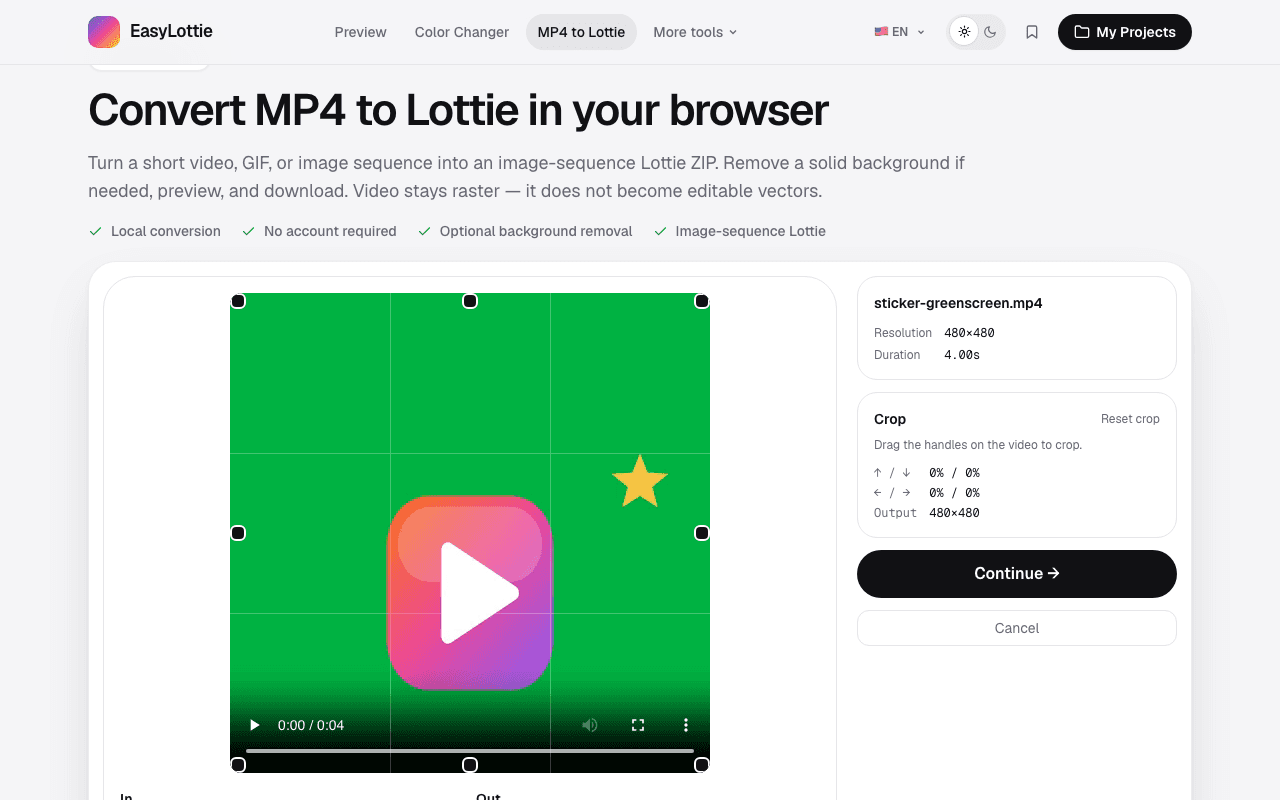
Конвертер полностью работает в браузере. Для декодирования используется WebCodecs API, кодирование выполняется на графическом процессоре через WebGL2, а кодирование происходит локально. Исходный файл не загружен.
- Откройте MP4 на Lottie и вставьте MP4, MOV, WebM, GIF или набор PNG, JPG или WebP. рамки.
- Обрежьте все, что находится за пределами объекта, затем установите точки входа и выхода. Обрезайте до самого короткого цикла, который по-прежнему хорошо читается.
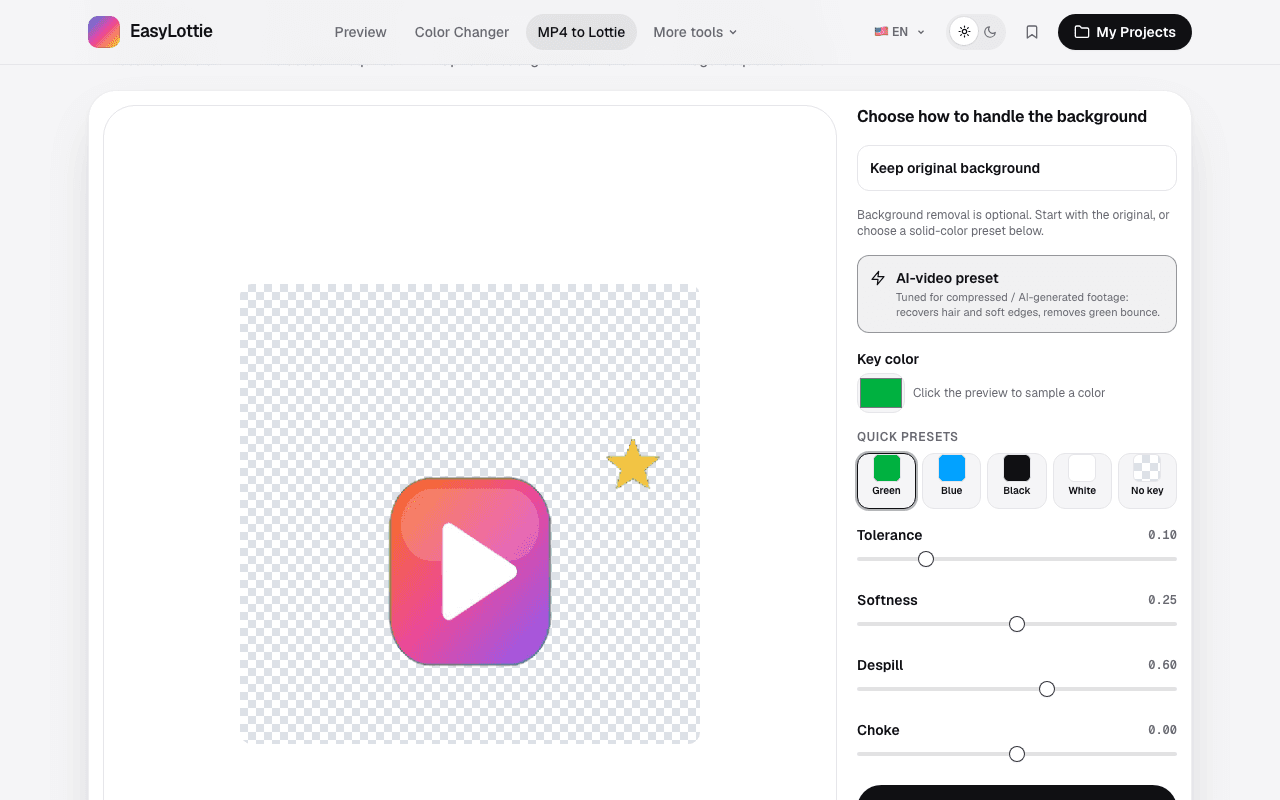
- Если фон сплошного цвета, выберите его в предварительном просмотре и настройте допуск, мягкость, удаление и дросселирование. Пропустите это, если источник уже имеет прозрачность или вы хотите сохранить фон.
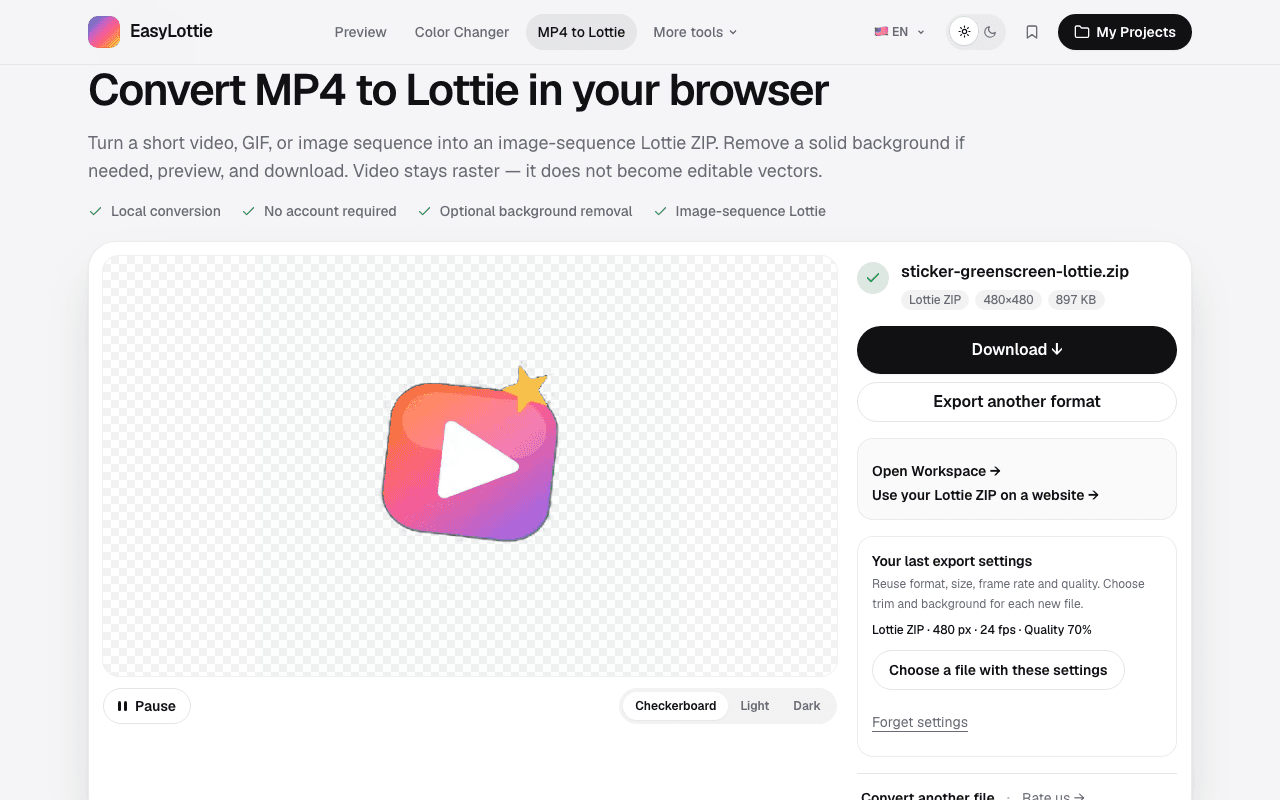
- Выберите Lottie ZIP, установите длинный фронт и частоту кадров и экспортируйте.
- Просмотрите результат на реальном фоне страницы, а затем протестируйте его в проигрывателе, который использует ваше приложение.
Выберите настройки для пункта назначения
Выберите наибольший размер, в котором будет фактически отображаться анимация, умноженный на соотношение пикселей устройства, которое вас интересует. Для слота 240 на экране 2x требуются пиксели 480, а не 1,080. Выберите частоту кадров для движения: переходы пользовательского интерфейса и стикеры часто выглядят нормально на 12 — 15 fps, тогда как для быстрого движения камеры требуется 24 или более.
Если местом назначения является веб-страница, которой требуется только прозрачное видео, сравните экспорт WebM, прежде чем выбирать Lottie, и измерьте его на своем собственном клипе. В сентябрьских пробегах с плоскими простыми зажимами WebM составлял примерно десятую часть размера Lottie ZIP. Для градиентной наклейки результат был обратным: WebM был 1,215,389 байт, 32 на процент больше, чем 918,089-байт Lottie ZIP, и было потеряно четыре кадра. GIF был самым большим размером 1,316,183 в байтах и поддерживал только полностью прозрачные или полностью непрозрачные пиксели. Руководство по сравнению форматов описывает эти компромиссы более подробно.
Подключить Lottie ZIP
Разархивируйте пакет и сохраните структуру папок. JSON ссылается на каждый кадр по относительному пути, поэтому объединение папок или переименование изображений прерывает воспроизведение. Обслуживайте JSON и папку с изображениями по одному и тому же базовому пути, затем загрузите JSON в плеер, как и любой Lottie.
Проверьте память на самом низком устройстве, которое вы поддерживаете. Плеер хранит в памяти декодированные кадры, а кадры 300 в формате 480 от 480 — это нечто большее, чем векторная анимация одинаковой длины. Для длинных или больших клипов лучшим инструментом может оказаться встроенный видеоэлемент.
Быстрый контрольный список
- Оцените кадры и их размер перед экспортом: длительность × кадр/с × байт на кадр.
- Обрежьте до самого короткого цикла и обрежьте объект.
- Уменьшите частоту кадров перед снижением качества.
- Используйте ключ только в том случае, если фон имеет однородный сплошной цвет.
- Размер выходного сигнала соответствует реальному слоту дисплея, а не исходному разрешению.
- При интеграции сохраните структуру папок ZIP.
Воспроизведите рабочий процесс
Используйте эти локальные образцы файлов, чтобы повторить проверки, описанные в этом руководстве. Просмотрите файл перед использованием его в рабочем проекте.
Проверенный результат: размер выходного сигнала на кадр, четыре источника
Каждый источник экспортировался через пользовательский интерфейс конвертера с одинаковыми настройками: 480-пиксель по длинному краю, 24 fps, качество 0.7, полная продолжительность, 450-кадровый потолок. Первые три строки взяты из сентябрьских измерений 9, 2026, выполненных в Chrome 152 на настольной macOS; Градиентная наклейка была измерена на октябрьских 11, 2026 таким же образом. Все строки представляют собой выходные данные Lottie ZIP.
| Источник | Экспорт Lottie ZIP | Байтов на кадр |
|---|---|---|
| Форма зеленого экрана, 4 s, 480×480, плоские цвета | 153,023 байты, 96 кадры | о 1,590 |
| Анимация пользовательского интерфейса, 4 s, 480×270 | 187,773 байты, 96 кадры | около 1,960 |
| Тестовый шаблон 60 fps, 15 s, 480×270, занятые детали | 2,279,886 байты, 360 кадры | о 6,330 |
| Градиентная наклейка, 4 s, 480×480, с ключом | 918,089 байты, 96 кадры | около 9,560 |
Количество кадров задается длительностью, умноженной на частоту кадров, а размер примерно равен числу кадров, умноженному на байты на кадр. Количество байтов на кадр зависит от изображения: плоские формы хорошо сжимаются, а градиенты, мягкие края и детализация — нет. Градиентная наклейка стоит в шесть раз дороже за кадр, чем плоская форма при том же разрешении.
Источник 15-второй и 60 fps не создал кадров 900. Запрошенный 24 fps имел рамы 360 внутри потолка с рамой 450. Снижение частоты кадров — это самый дешевый вариант уменьшения размера, поскольку при этом кадры удаляются, а не сжимаются.
Знайте пределы
- Видео становится последовательностью растровых изображений внутри пакета Lottie. Он не станет редактируемыми векторными фигурами и не будет резко масштабироваться.
- Не гарантируется, что размер будет меньше исходного MP4. Наша наклейка 104,074-байт MP4 превратилась в 918,089-байт Lottie ZIP, поскольку видеокодеки хранят различия между кадрами, а последовательности изображений хранят каждый кадр.
- WebM экспортирует кадры записи в режиме реального времени в браузер, который может удалять кадры. Наклейка WebM сохранила 92 из рамок 96; в сентябрьских выпусках два источника сохранили 81 и 74 из 96.
- Поддержка кодеков зависит от браузера. Файлы HEVC или H.265 MP4 могут не декодироваться; сначала реэкспортируйте как H.264.
- Входные данные ограничены 100 MB, выходные — секундным выбором 15, кадрами 450 и длинным краем пикселей 1,920.
Если ваш результат отличается
- 1.Если источник не загружается, проверьте кодек. Повторно экспортируйте его как H.264 MP4 и повторите попытку; переименование файла не меняет кодек.
- 2.Если вывод слишком велик, уменьшите его в следующем порядке: длительность, частоту кадров, затем размеры. Каждое уменьшение частоты кадров вдвое уменьшает количество кадров примерно вдвое.
- 3.Если ключевые края выглядят зелеными на целевой странице, просмотрите реальный цвет фона и увеличьте степень рассеивания, прежде чем увеличивать допуск.
- 4.Если плеер Lottie ничего не показывает, разархивируйте пакет, не выравнивая папки. JSON ссылается на изображения по относительному пути.
Часто задаваемые вопросы
Может ли MP4 стать настоящим вектором Lottie?
Не автоматически с надежным качеством. Конвертер создает последовательность изображений Lottie: реальные кадры в Lottie-совместимом пакете. Для векторного вывода восстановите анимацию из векторного изображения.
Почему мой Lottie ZIP намного больше, чем MP4?
Видеокодеки хранят в основном различия между кадрами, а последовательность изображений хранит каждый кадр. Наша наклейка 104,074-байт MP4 превратилась в байты 918,089 как Lottie ZIP. Уменьшите длительность и частоту кадров, чтобы снизить ее.
Какую частоту кадров мне следует использовать?
Настолько низко, насколько позволяет движение. Стикеры и переходы пользовательского интерфейса часто работают с 12 на 15 fps; для быстрого движения требуется 24 или более. Уменьшение частоты кадров вдвое уменьшает размер файла примерно вдвое.
Видео загружены?
Нет. Декодирование, ввод и кодирование выполняются в вашем браузере. Выбранный вами результат загружается только по дополнительным ссылкам для синхронизации с облаком или общего доступа.
Должен ли я использовать вместо этого WebM?
Проверьте оба. WebM составлял примерно десятую часть размера Lottie ZIP для плоских зажимов в наших сентябрьских запусках, но 32 на процент больше для градиентной наклейки в октябре. Используйте Lottie, если ваше приложение уже воспроизводит Lottie и ему необходимо управлять клипом, как и любой другой анимацией.
Первоисточники
Техническое поведение было проверено на соответствие исходной документации по среде выполнения или формату, приведенной ниже.